CURATORで論文を登録(セルフアーカイブ)する手順

CURATORで論文を登録(セルフアーカイブ)する手順

本ページでは、千葉大学学術成果リポジトリ(以下「CURATOR」)を使って、学術論文や研究データ等の研究成果物(以下「論文」)をOA化する手順について説明します。
目次

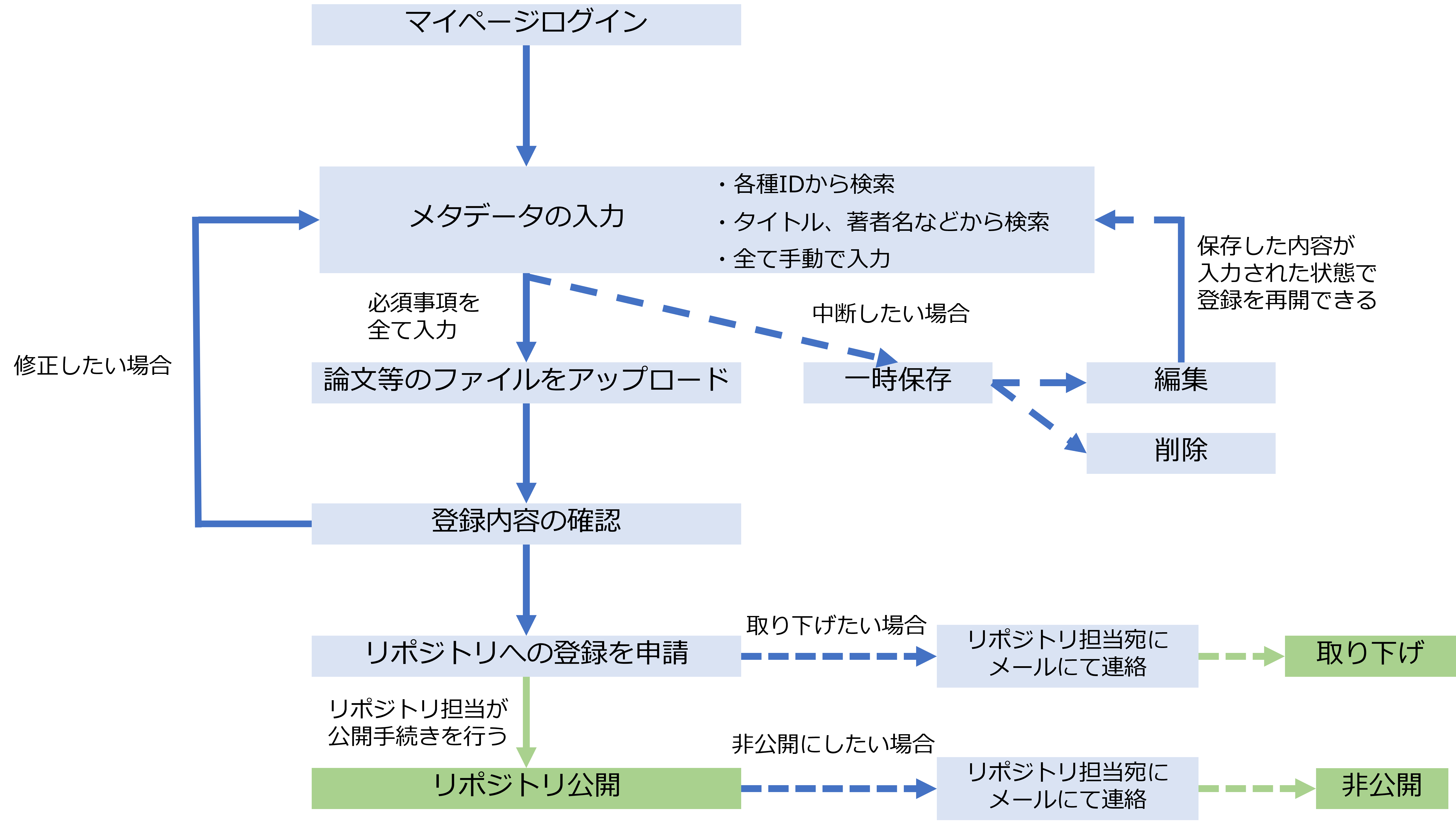
全体の流れ

curator_flowchart.png

ログイン

論文をCURATORに公開する際にはまずログインが必要です。
ログイン画面にアクセスするか、CURATORのWEBページ右上の「マイページログイン」ボタンを押すことでログインできます。

curator_selfarchive_01.png

curator_selfarchive_02.png

curator_selfarchive_03.png

論文公開の申請

メタデータの入力

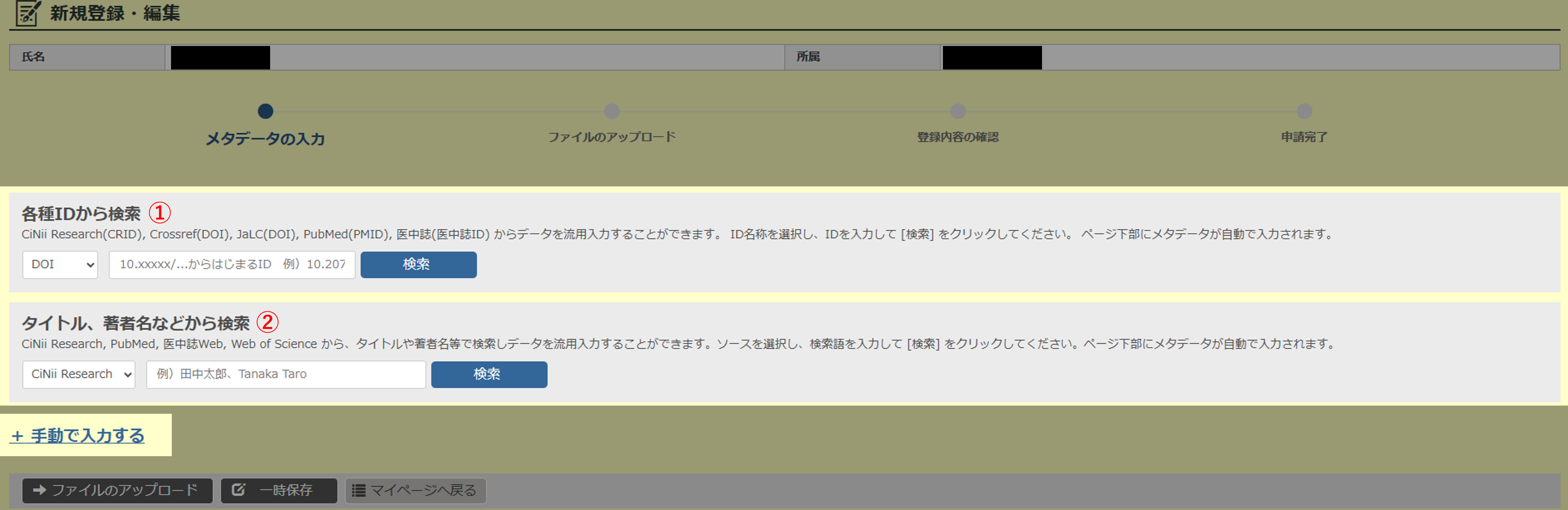
「新規登録」ボタンを押すと入力フォームが表示され、以下の方法でメタデータ(論文のタイトル・著者・編者・出版社・出版日などの情報)を登録いただけます。
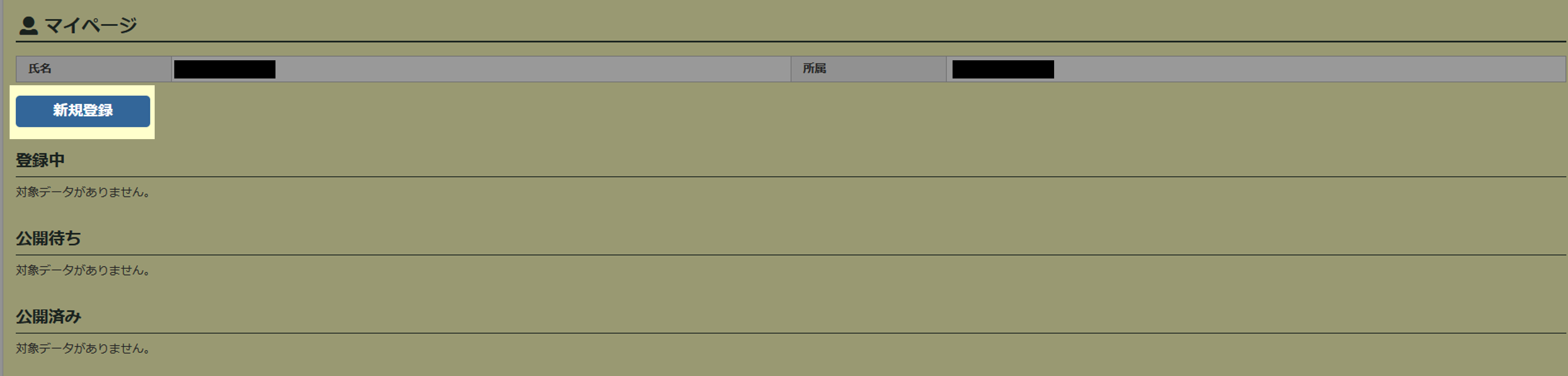
curator_selfarchive_04.png

curator_selfarchive_05.png

①各種IDから検索

  1. ソースをプルダウンで選択、IDを入力して「検索」ボタンを押します。
    curator_selfarchive_06.png 

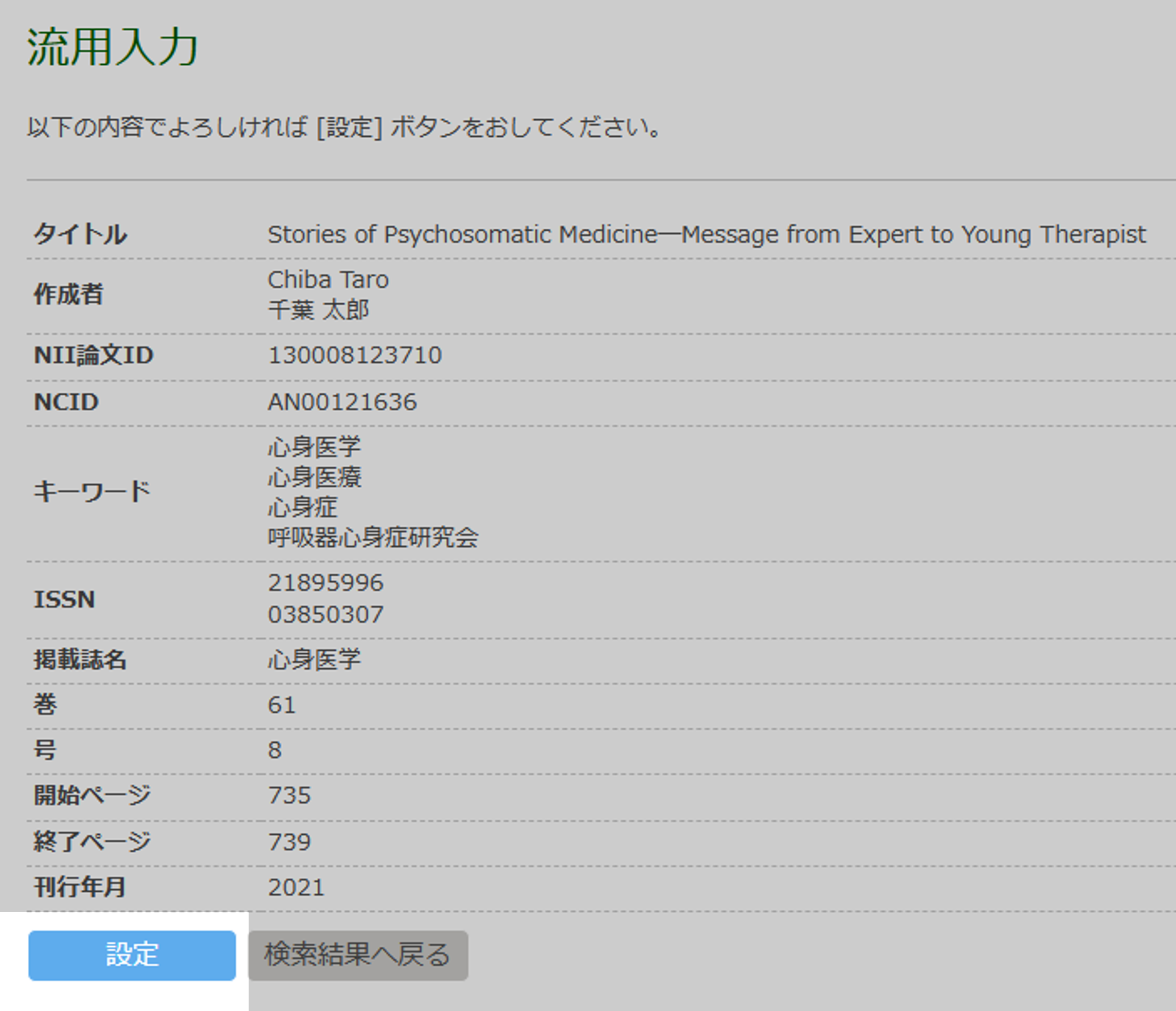
  2. 引用するメタデータの内容を確認するダイアログが表示されます。
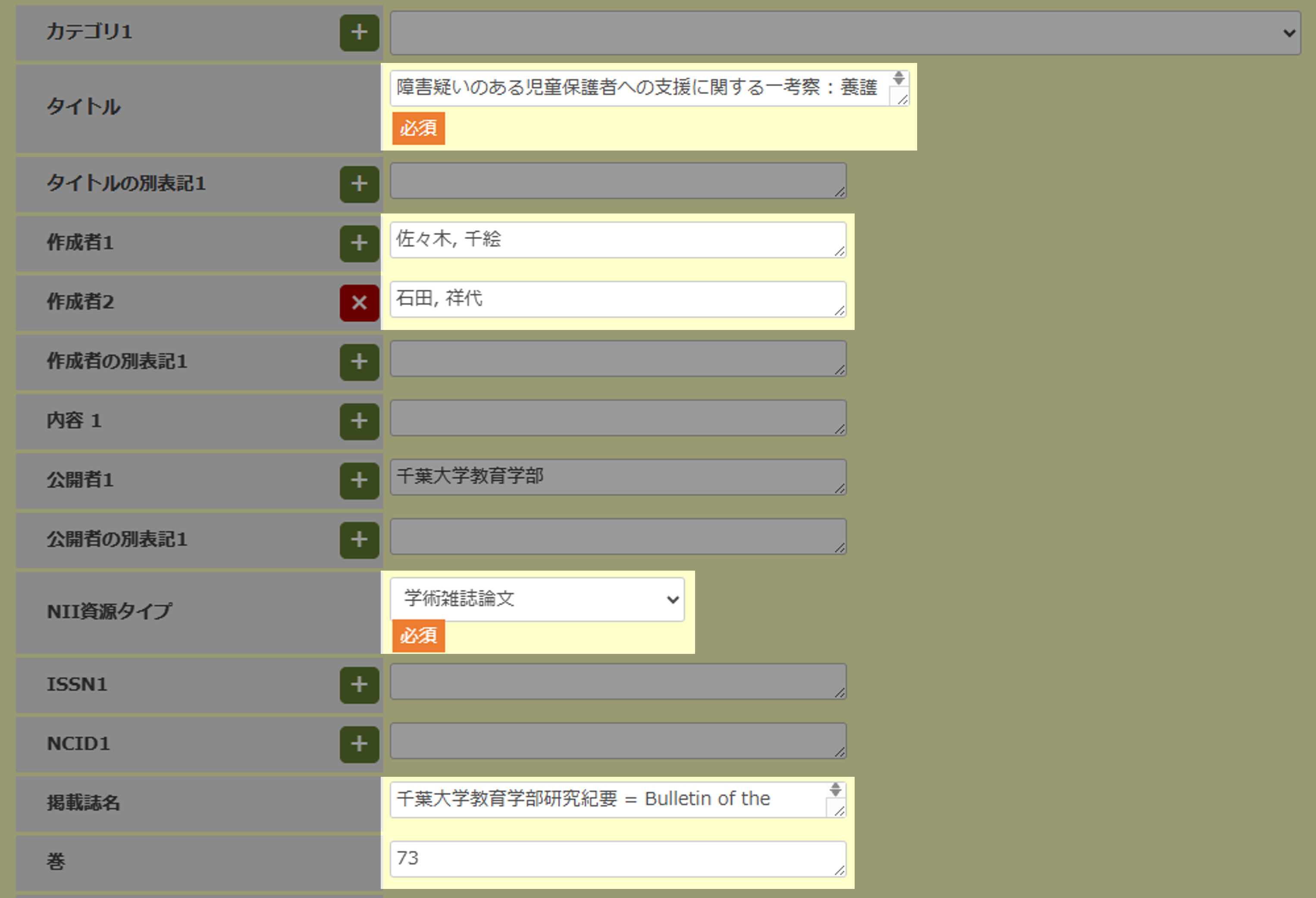
    「設定」ボタンを押すとメタデータ入力フォームが自動で開き、表示されていたメタデータが各フィールドに自動で入力されます。
    curator_selfarchive_07.png

  ↓

  curator_selfarchive_08.png

②タイトル、著者名などから検索

  1. データベースをプルダウンで選択・検索したいワードを入力して「検索」ボタンを押します。
    curator_selfarchive_09.png  

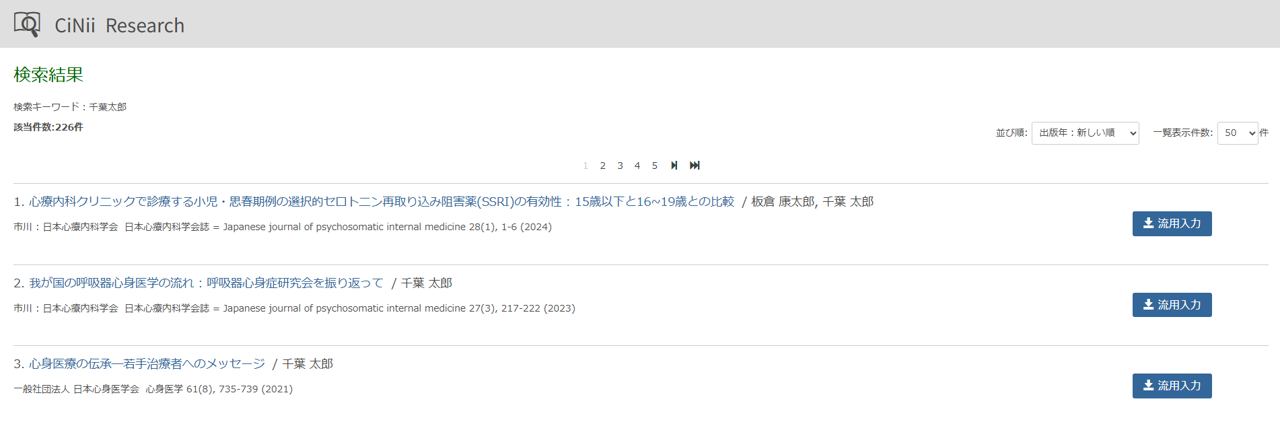
  2. 別ウィンドウに検索結果が表示されます。「流用入力」ボタンを押すとその論文のメタデータが表示されますので、確認の上正しければ「設定」ボタンを押します。
    curator_selfarchive_10.png

    curator_selfarchive_11.png

  3. メタデータ入力フォームが自動で開き、2. の画面に表示されていたメタデータが各フィールドに自動で入力されます。なお、検索結果画面は自動で閉じます。
    curator_selfarchive_12.png

③リポジトリの登録条件確認

リポジトリ登録・公開の条件は掲載誌によって異なります(参照 研究成果をネットで公開する(オープン化))。
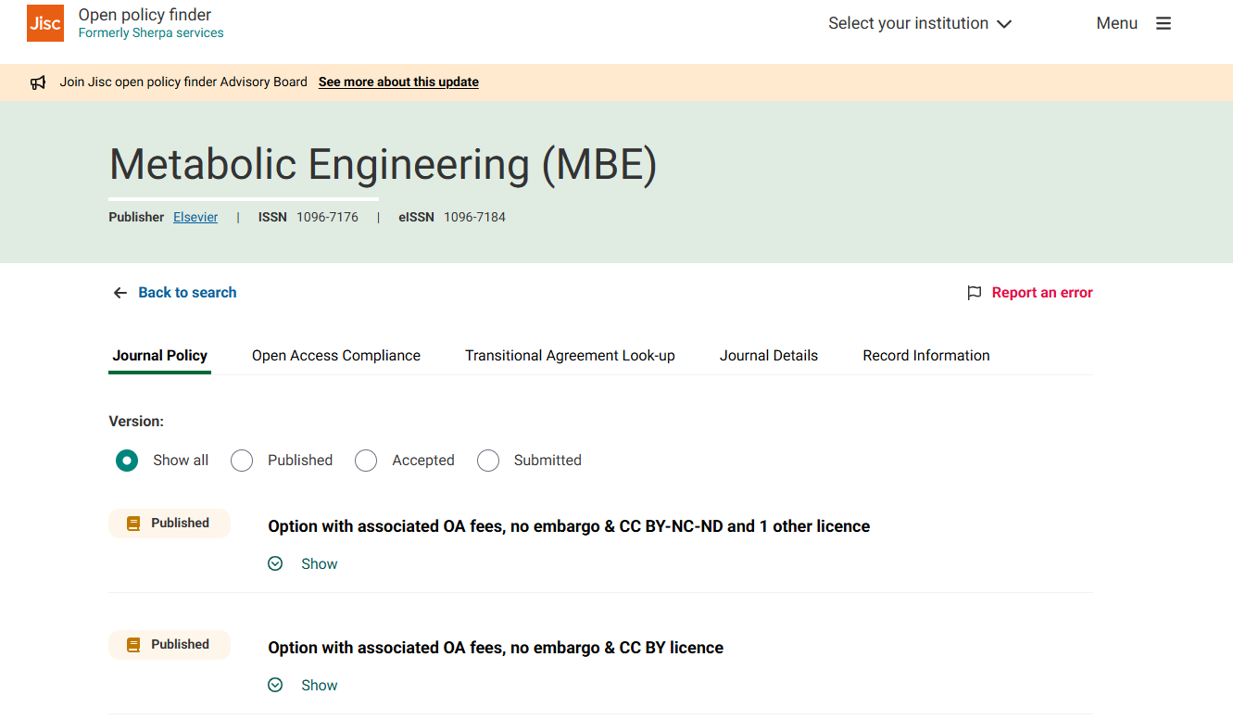
メタデータ入力フォームにISSNを入力した上で入力フォーム下部の「Open policy finder」ボタンを押すと、検索結果が別ウィンドウで表示され、条件をご確認いただけます。
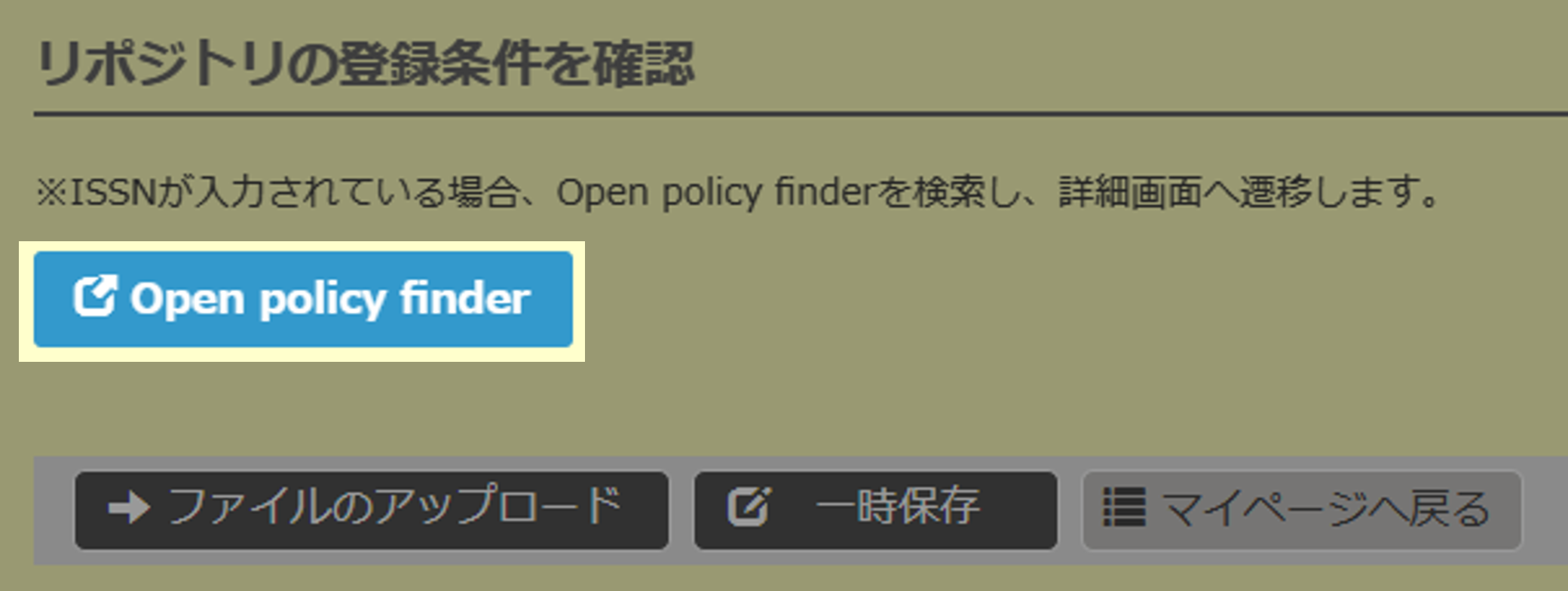
curator_selfarchive_13.png

curator_selfarchive_14.png

なお、ISSNが入力されていない状態でボタンを押すと、「ISSNを入力してください。」 とポップアップが表示され、検索結果は表示されません。
④入力後

curator_selfarchive_15.png

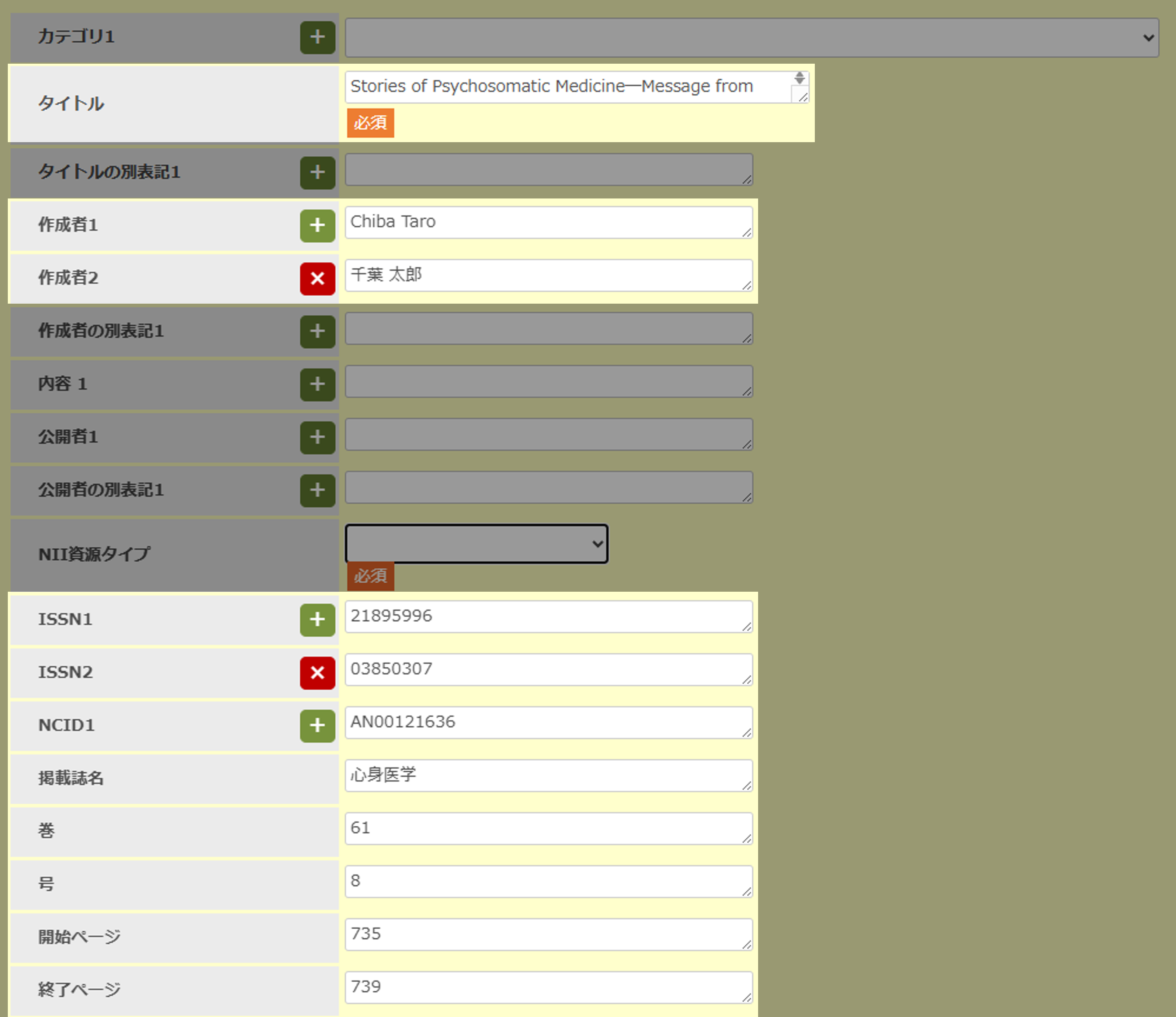
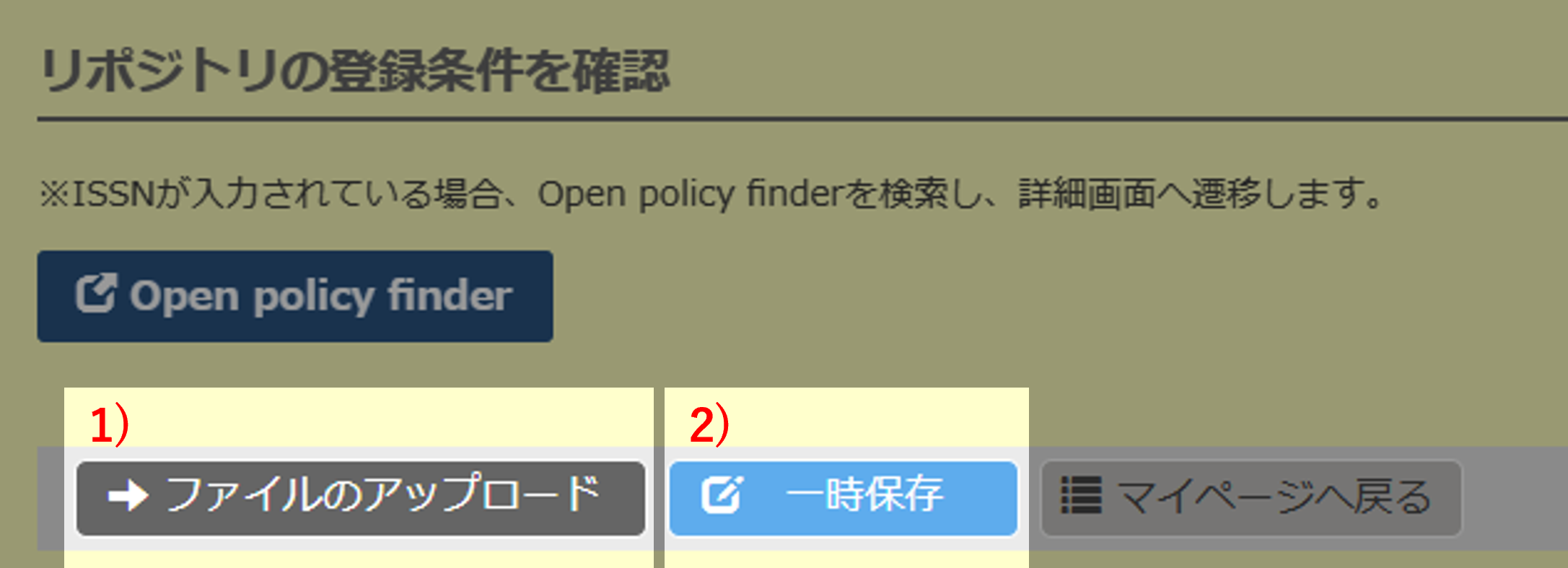
  1. 必須事項が全て入力された状態で「ファイルのアップロード」ボタンを押すと、論文データの登録画面へ移行します。

  2. 「一時保存」ボタンを押すと作業を中断できます。データは下画面の通りマイページの「登録中」一覧に表示されます。
    curator_selfarchive_16.png

    ここで「編集」ボタンを押すと、保存時の状態から登録作業を再開できます。
    「削除」ボタンを押すと、本当に削除するかポップアップで1回確認が挟まれます。削除したデータは元に戻りません。

    curator_selfarchive_17.png

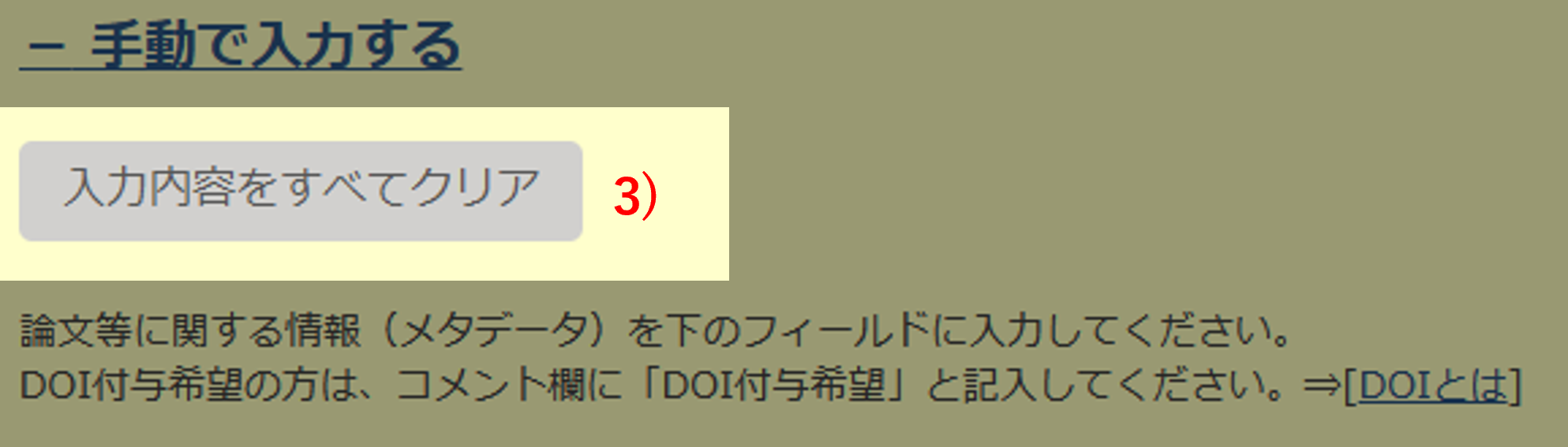
  3. 「入力内容をすべてクリア」ボタンを押すと、確認を挟まず入力した情報がすべて削除されます。

ファイルのアップロード

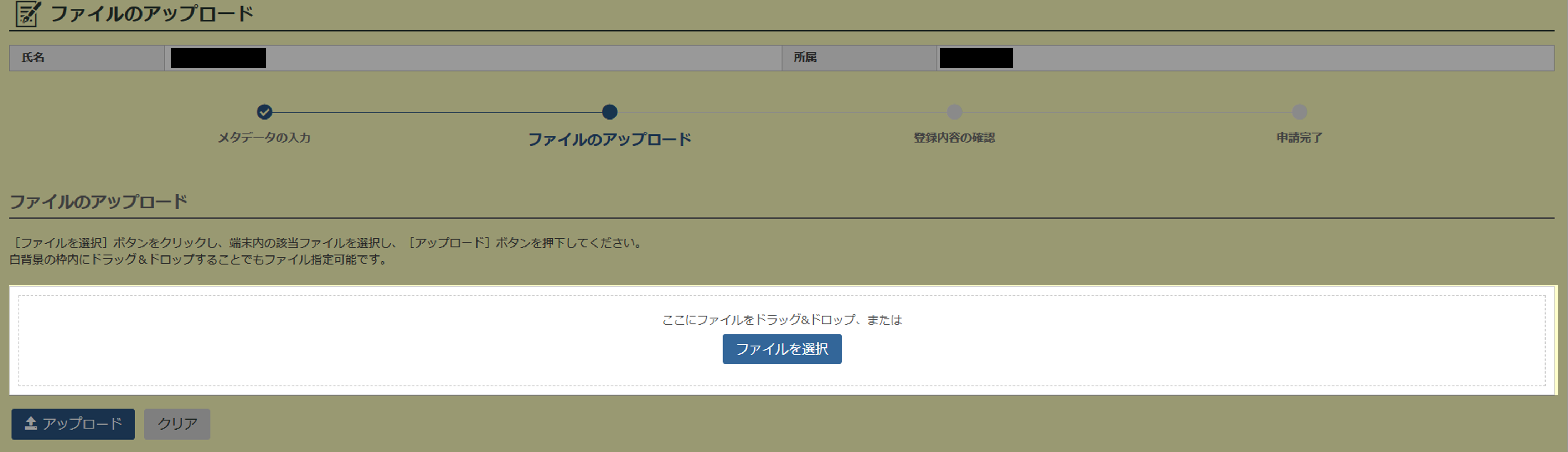
  1. 公開したい論文のファイルを1つもしくは複数選択します。
    curator_selfarchive_18.png

  2. 問題がなければ「アップロード」ボタン、選び直したい場合は「クリア」ボタンを押します。
    curator_selfarchive_19.png

  3. アップロードされたファイルを確認の上、誤りがなければ「登録内容の確認」ボタンを押して次の行程へ移ります。
    curator_selfarchive_20.png

登録内容の確認

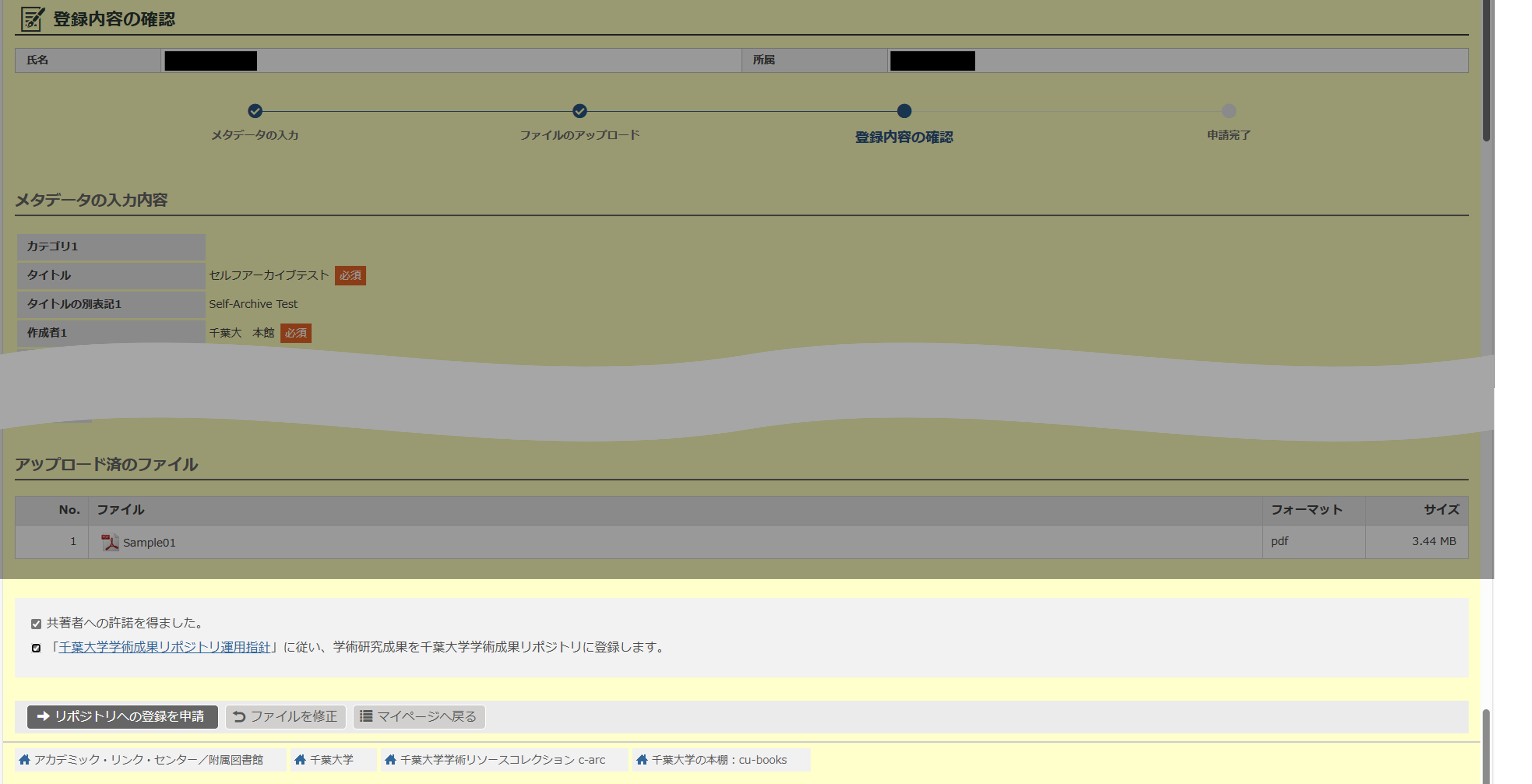
入力したメタデータ及びアップロードした論文ファイルを確認の上、問題がなければチェックを付けた上で「リポジトリへの登録を申請」ボタンを押します。
curator_selfarchive_21.png

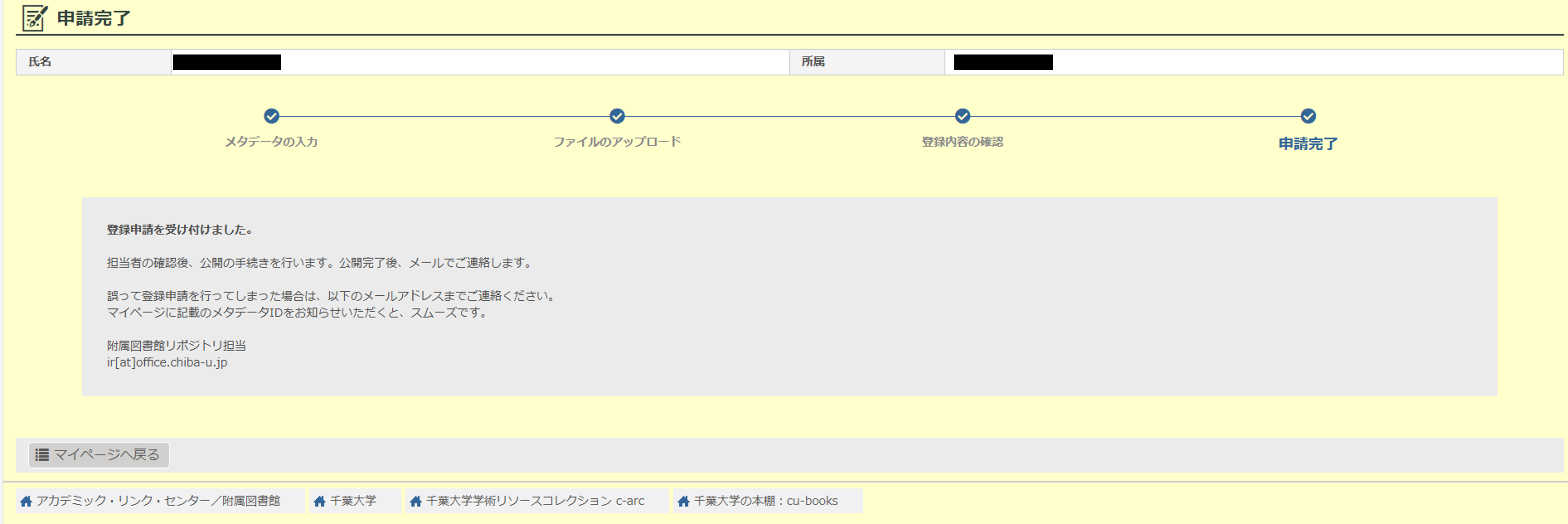
下のような画面が表示されれば申請完了です。以降は附属図書館リポジトリ担当が公開手続きを行い、完了次第メールにてお知らせいたします。
申請を取り下げたい場合は、メールにてリポジトリ担当までお伝えください。
curator_selfarchive_22.png

公開済み論文の確認と非公開申請

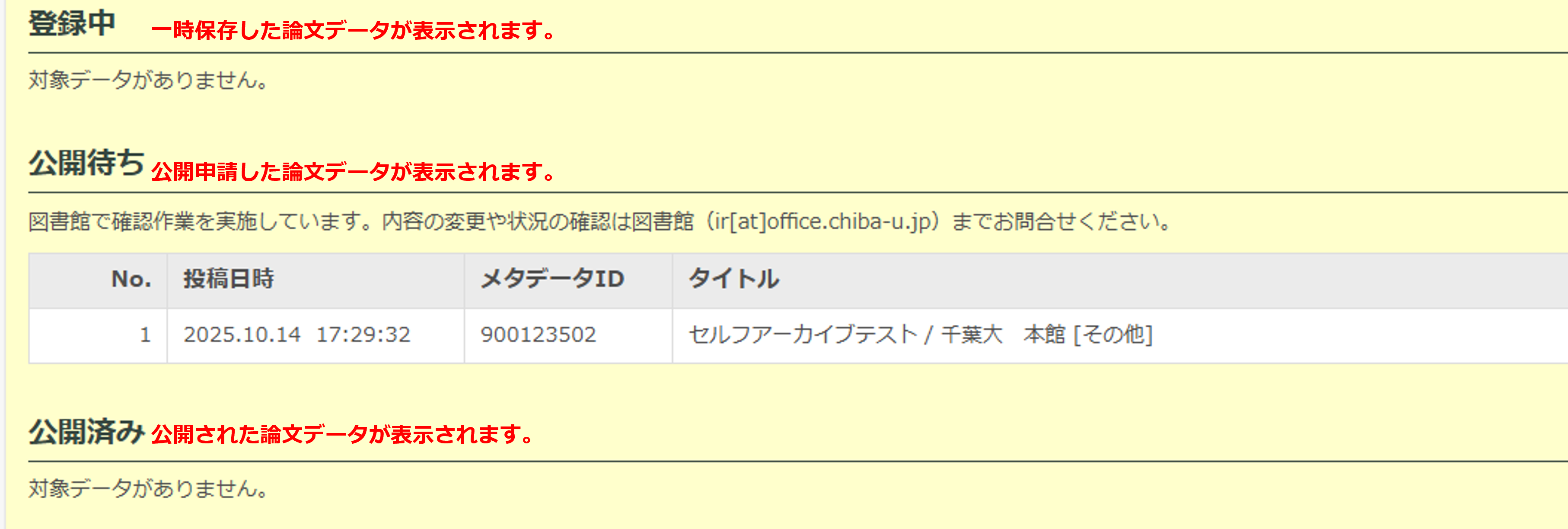
マイページからは、データ登録中・公開待ち・公開済みの各論文をご確認いただけます。
curator_selfarchive_23.png

公開済み論文を取り下げたい場合は、メールにて附属図書館リポジトリ担当までお伝えください。

お問合せ

このページの内容についてのお問い合わせは、以下の連絡先までお願いいたします。

千葉大学附属図書館 リポジトリ担当
Tel: 043-290-2263
Mail: ir★office.chiba-u.jp

※「★」は「@」に置き換えてください。

本マニュアルのPDF版(記載内容は本ページと共通です)はこちらから。

サービス別